
Claude Desktop
Claude Desktop với Trạm AI chỉ được đảm bảo hoạt động với provider chính chủ của Anthropic. Để đạt khả năng tương thích tối đa, chúng tôi khuyến nghị đặt Anthropic 1P làm provider có mức ưu tiên cao nhất khi sử dụng Claude Desktop.
Vì sao nên dùng Trạm AI với Claude Desktop?
Trạm AI đóng vai trò như một lớp quản lý và đảm bảo độ tin cậy nằm giữa Claude Desktop và API của Anthropic, mang lại cho người dùng nhiều lợi ích quan trọng:
Provider Failover để đảm bảo tính sẵn sàng cao
API của Anthropic đôi khi gặp gián đoạn hoặc chạm rate limit. Khi người dùng route Claude Desktop qua Trạm AI, request sẽ tự động failover giữa nhiều provider Anthropic khác nhau. Nếu một provider không khả dụng hoặc chạm rate limit, Trạm AI sẽ route liền mạch sang provider khác để phiên làm việc của bạn không bị gián đoạn.
Kiểm soát budget cho tổ chức
Với các nhóm và tổ chức, Trạm AI cung cấp khả năng quản lý budget tập trung. Người dùng có thể đặt giới hạn chi tiêu, phân bổ credit cho từng thành viên trong nhóm, và ngăn ngừa các khoản vượt chi phí ngoài dự kiến. Điều này đặc biệt hữu ích khi nhiều thành viên cùng sử dụng Claude Desktop.
Khả năng theo dõi và phân tích mức sử dụng
Trạm AI giúp theo dõi đầy đủ cách Claude Desktop đang được sử dụng trong nhóm. Người dùng có thể theo dõi thói quen sử dụng, giám sát chi phí theo thời gian thực, và nắm được dự án hay thành viên nào đang tiêu tốn nhiều tài nguyên nhất. Toàn bộ dữ liệu này đều có sẵn trong Trạm AI Activity Dashboard .
Cách hoạt động
Trạm AI cung cấp một API tương thích với Anthropic Messages API.
- Gateway Mode: Khi cấu hình Claude Desktop dùng backend Gateway với
https://api.tramlabs.io, ứng dụng sẽ giao tiếp trực tiếp với Trạm AI bằng chính giao thức Anthropic gốc của nó. Người dùng không cần đến một proxy server cục bộ. - Anthropic Skin: “Anthropic Skin” của Trạm AI hoạt động hệt như Anthropic API. Lớp này xử lý việc ánh xạ model và truyền qua các tính năng nâng cao như khối “Thinking” và native tool use.
- Billing: Người dùng được tính phí bằng credit Trạm AI của mình. Mức sử dụng (bao gồm cả reasoning token) đều hiển thị trong dashboard Trạm AI.
Yêu cầu trước khi bắt đầu
- Đã cài đặt Claude Desktop: Tải phiên bản mới nhất từ Anthropic.
- Trạm AI API Key: Tạo một key tại tramlabs.io/keys.
Các bước cấu hình
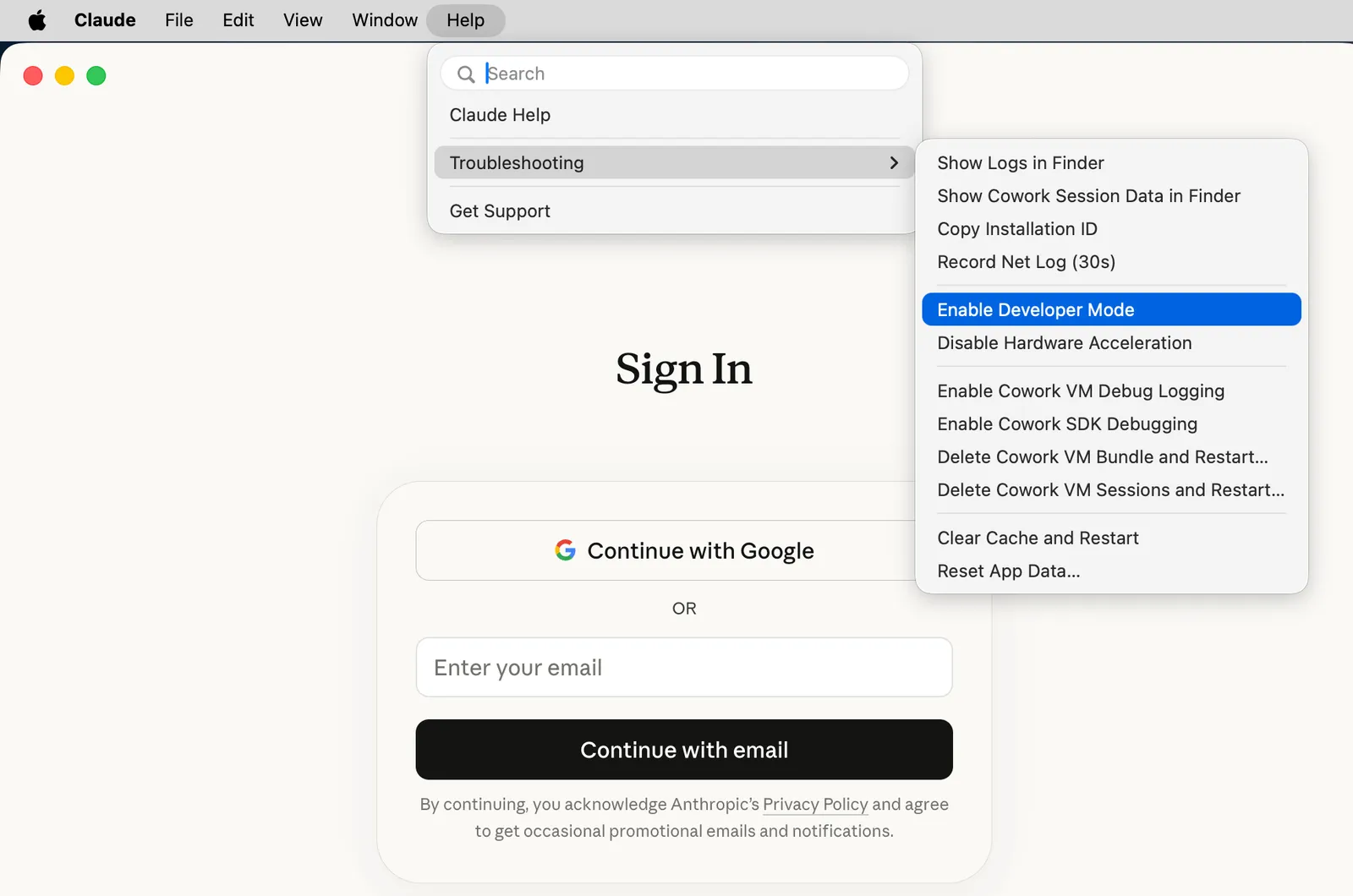
Bước 1: Bật Developer Mode
Khởi chạy Claude Desktop — không cần đăng nhập. Mở Help > Troubleshooting rồi nhấp Enable Developer Mode. Thao tác này sẽ thêm menu Developer vào thanh menu.
Bước 2: Mở bảng Third-Party Inference
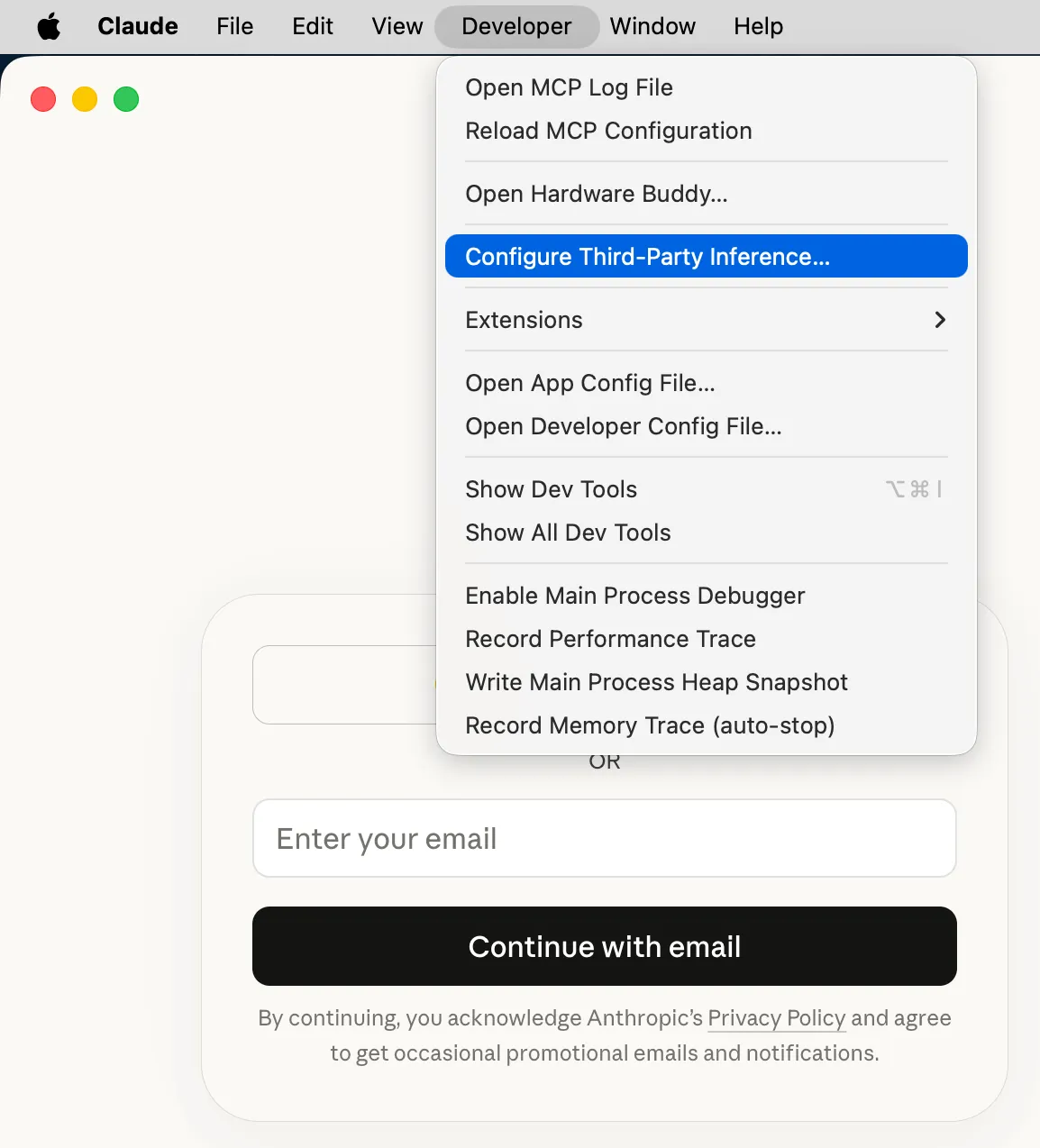
Nhấp Developer > Configure Third-Party Inference… trên thanh menu.
Bước 3: Nhập thông tin xác thực Gateway
Đặt backend thành Gateway (Anthropic-compatible) và nhập thông tin xác thực Trạm AI:
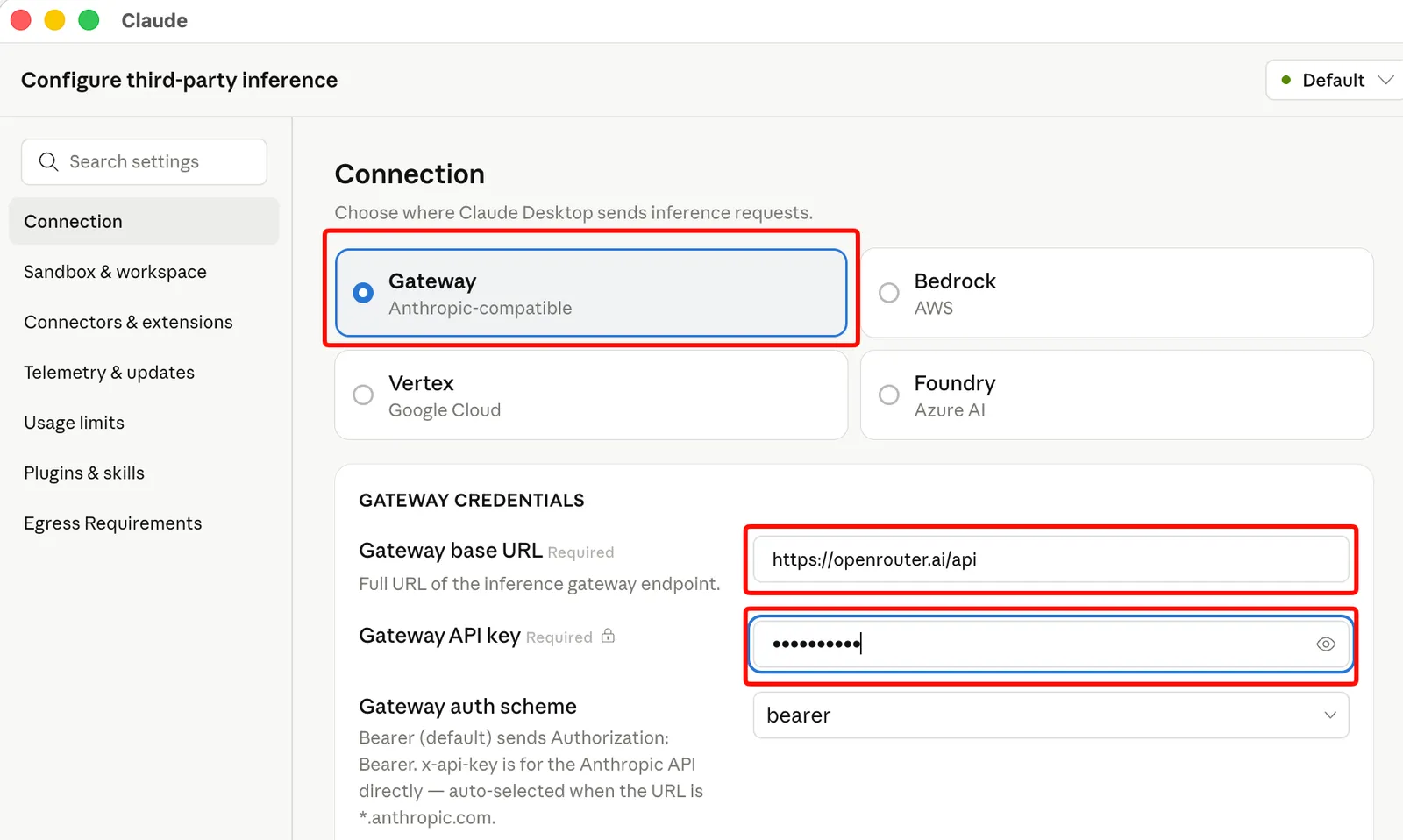
Nhấp Apply locally để lưu cài đặt.
Bước 4: Khởi động lại và mở ứng dụng
Thoát hoàn toàn Claude Desktop rồi mở lại. Trên màn hình khởi động, chọn Continue with Gateway (hiển thị là “Local configuration”). Không cần tài khoản Anthropic.
Bước 5: Chọn model
Trình chọn model giờ đây sẽ hiển thị các model khả dụng qua kết nối Trạm AI.
Claude Code
Claude Code là một coding agent riêng dựa trên CLI của Anthropic, và cũng hoạt động với Trạm AI. Nếu thích quy trình làm việc trên terminal, hãy xem hướng dẫn tích hợp Claude Code chuyên biệt của Trạm AI để biết cách thiết lập biến môi trường, cấu hình model, fast mode, và tích hợp GitHub Action.
Khắc phục sự cố
- Lỗi kết nối: Hãy kiểm tra lại rằng Gateway base URL đúng là
https://api.tramlabs.iovà API key hợp lệ. Đảm bảo auth scheme được đặt thànhbearer. - Không có model nào xuất hiện: Hãy đảm bảo có credit trong tài khoản Trạm AI của mình. Truy cập tramlabs.io/credits để kiểm tra số dư.
- “Continue with Gateway” không hiển thị: Đảm bảo đã áp dụng cài đặt cục bộ và đã khởi động lại hoàn toàn Claude Desktop (thoát rồi mở lại, không chỉ đóng cửa sổ).
- “Access to this website is blocked by your network egress settings” khi dùng WebFetch: Cowork mặc định cô lập lưu lượng của tool trong sandbox, nên có thể chặn tool WebFetch truy cập các site chưa đưa vào allowlist. Hạn chế này chỉ áp dụng riêng cho Cowork — phần còn lại của Claude Desktop không bị ảnh hưởng. Mở Developer > Configure Third-Party Inference…, chuyển sang tab Sandbox & workspace, rồi thêm các host cần thiết vào Allowed egress hosts.
- Quyền riêng tư: Trạm AI không ghi log prompt trừ khi người dùng chủ động bật (opt-in) tính năng ghi log prompt trong cài đặt tài khoản. Xem Chính sách quyền riêng tư của chúng tôi để biết chi tiết.